komari-docker
前言
komari是一个开源的服务器监控面板,支持多服务器监控,部署简单,界面简洁,功能实用,非常适合个人使用。
不少人在刚接触vps的时候,很容易不小心买了很多台vps,从而需要一个监控面板来同时查看多台vps的运行状态,本文介绍一下如何使用Docker来部署komari。
提示
注意,安装分为主控端安装(推荐使用docker)和被控端安装(直接裸机安装就行了)
主控端 部署
主控端用于接受被控端传来的数据,并将其展示在面板上,推荐使用docker部署,方便快捷。
创建komari的数据目录并进入
mkdir -p ./komari/data && cd ./komari运行 Docker 容器
docker run -d \
-p 25774:25774 \
-v ./data:/app/data \
--name komari \
ghcr.io/komari-monitor/komari:latest
查看默认账号和密码
docker logs komari如果你访问不了,可能是防火墙没开25774端口,运行sudo ufw allow 25774,或者云服务商的安全组没放行25774端口,,得去服务提供商的网页配置。
访问 http://<your_server_ip>:25774,即可访问探针面板。
升级
拉取最新镜像
docker pull ghcr.io/komari-monitor/komari:latest再次创建容器
docker run -d \
-p 25774:25774 \
-v ./data:/app/data \
--name komari \
ghcr.io/komari-monitor/komari:latest
卸载
停止容器
docker stop komari删除容器
docker rm komari推荐使用cloudflare tunnel将komari面板暴露到公网,省去配置 Nginx 和 SSL 证书的步骤,详情可参考Cloudflare Tunnel 内网穿透(Docker版)
被控端 安装
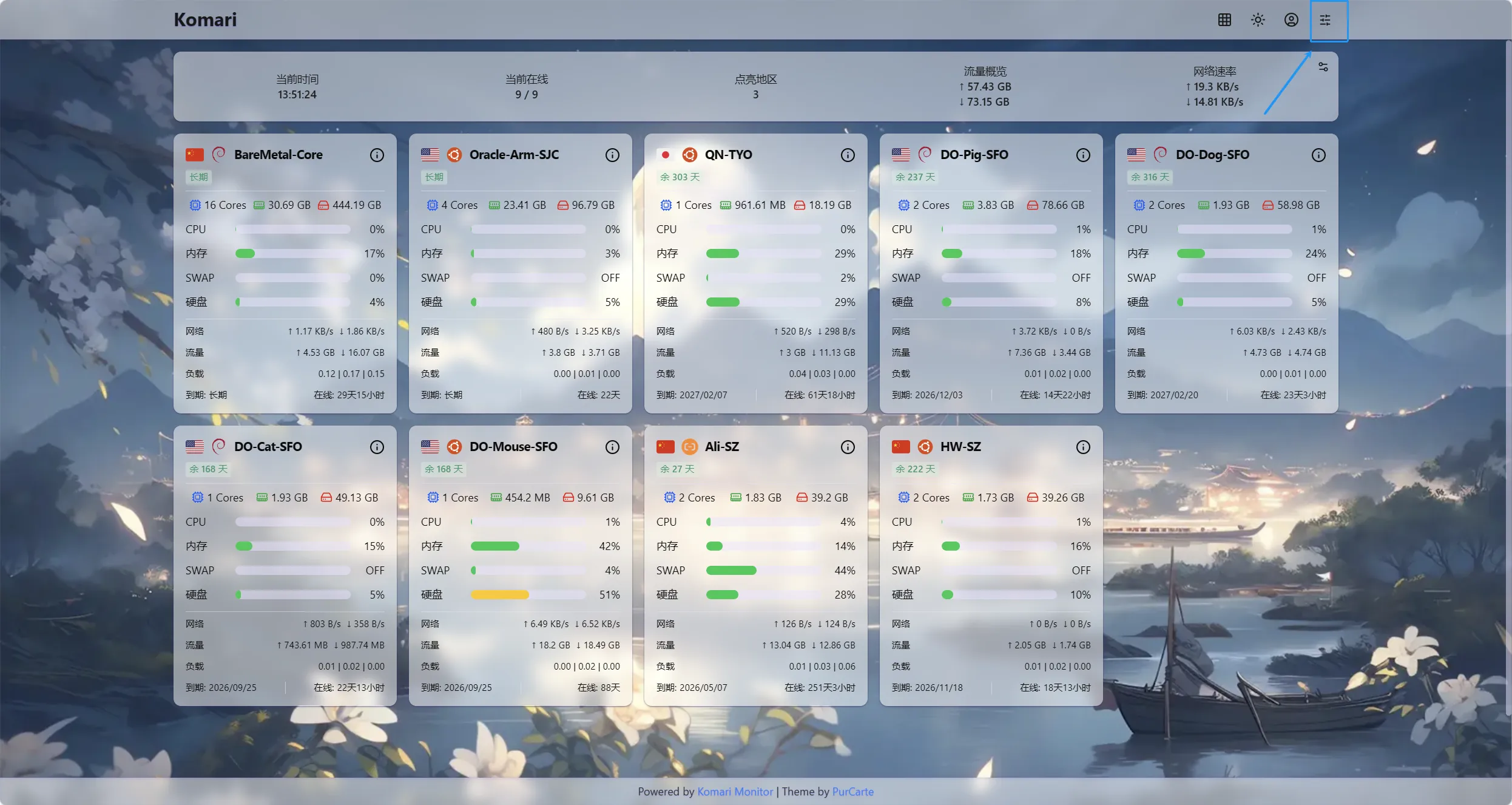
访问http://<your_server_ip>:25774,进入面板,点击右上角齿轮进入设置

点击右上角的添加节点

输入名称,然后点击添加节点

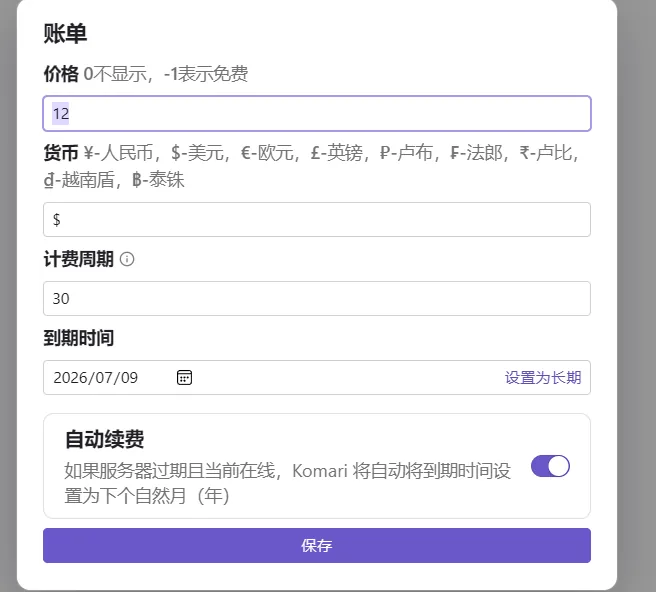
找到刚才创建的节点名称,右边的功能,分别是,一键部署、终端、编辑、账单(续费价格+到期时间)、删除

点击一键部署,选择系统,安装选项(大部分时候默认不勾选就行),然后点击复制下面的复制

在被控端服务器上粘贴并运行复制的命令,等待安装完成

安装完成后,刷新网页,就可以看到被控端的状态了

点击左上角的“komari”,返回到首页,就可以看到所有被控端的状态了

设置账单信息也很实用,续费价格+到期时间

页面美化
更详细的美化,可参考【保姆级教程】 Komari探针从部署到美化
可在此处选择自己喜欢的主题komari社区维护的主题
点击项目地址

进入release页面

下载压缩包,在首页点击后台设置,选择主题管理,上传压缩包

点击右下角的齿轮,即为选择使用

回到首页,查看效果
此时单击右上角,可对主题进行更细致的微调